▶️¿Problemas con los anuncios?▶️
En este artículo, encontrarás información importante sobre diversos problemas relacionados con los anuncios. Los anuncios de video dentro del juego se integran a través de redes publicitarias externas de terceros. Debido a que estos proveedores externos gestionan el inventario publicitario, la entrega y la reproducción interactiva, el contenido y la funcionalidad de los anuncios dependen de sus sistemas.
Aunque trabajamos continuamente con nuestros socios para garantizar la experiencia más fluida posible, ocasionalmente pueden producirse problemas técnicos. A continuación, encontrarás soluciones para las situaciones relacionadas con anuncios más comunes:
Un anuncio específico se congela, no termina o no otorga recompensas
Si encuentras un problema con un único anuncio específico (por ejemplo, se congela, no llega a la pantalla final o no acredita las recompensas):
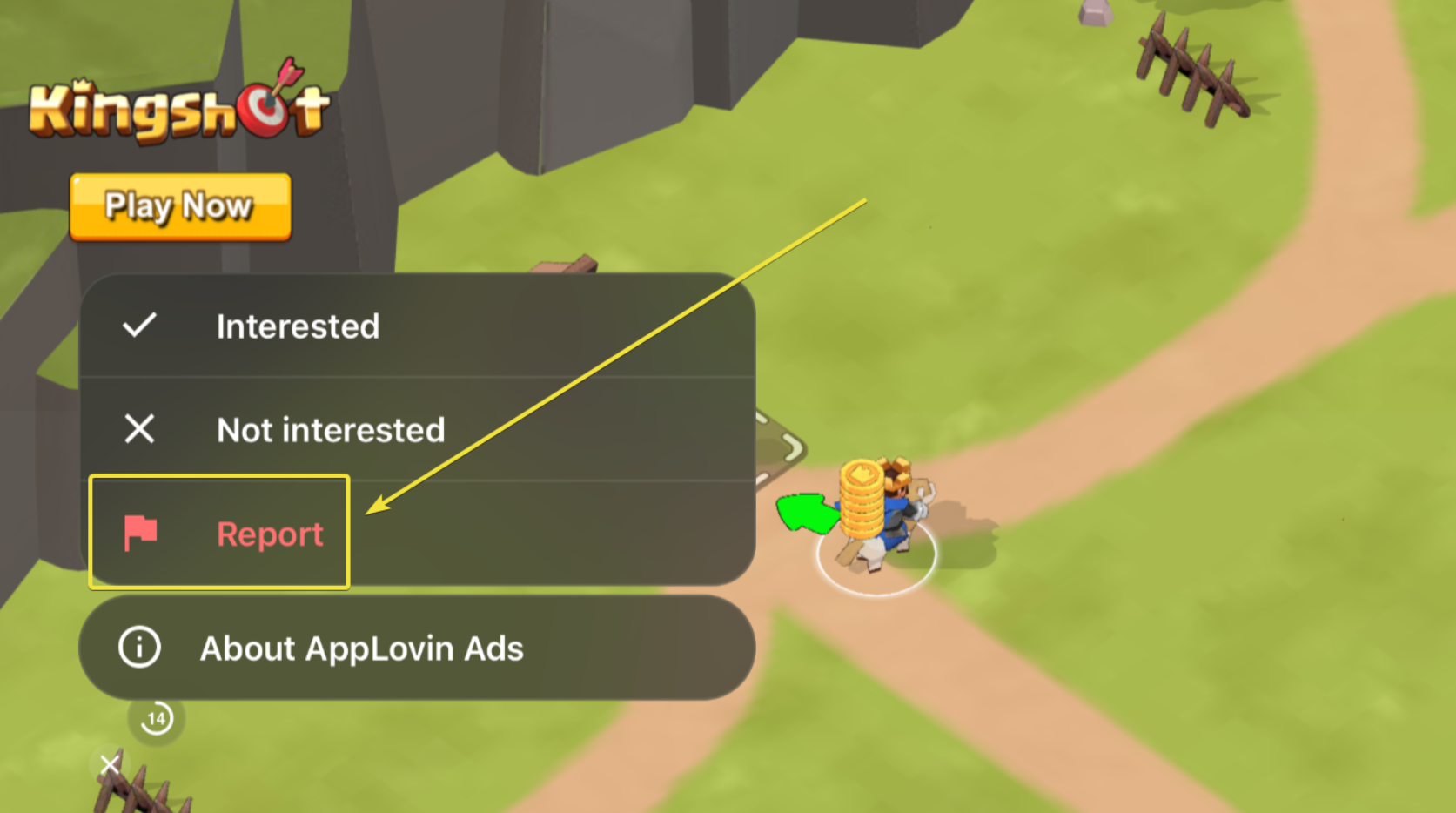
Repórtalo directamente al proveedor:
🟦Toca el pequeño icono de "Información" o "Privacidad" (normalmente una i o un logotipo triangular situado en una de las esquinas de la pantalla).
🟦En las opciones emergentes, elige Reportar
🟦Esto envía el ID del anuncio problemático directamente al equipo de calidad publicitaria del proveedor para que lo investigue.
TEN EN CUENTA
Ten en cuenta que es muy probable que la interfaz o el texto de los botones sea diferente de lo que ves en la imagen de abajo si encuentras un anuncio de otros proveedores.
Los anuncios hacen que el juego se bloquee (ocurre con cualquier anuncio)
Si al iniciar cualquier anuncio de video el juego se bloquea o se recarga constantemente, es posible que la memoria o la caché de tu dispositivo estén sobrecargadas:
Reinicia tu dispositivo y red:
🟦Cierra completamente el juego
🟦Reinicia tu teléfono o tableta
🟦Alterna entre Wi-Fi y datos móviles(o activa y desactiva el modo avión) para garantizar una conexión estable
🟦Borra la caché (Android): Ve a Ajustes > Aplicaciones > TrainStation > Almacenamiento y caché > Borrar caché.
🟦Reinstala el juego: Desinstala la aplicación, reinicia tu dispositivo e instala la última versión desde tu tienda de aplicaciones.
AVISO IMPORTANTE
¡Asegúrate de que tu progreso en el juego esté vinculado de forma segura a tu Pixel ID antes de desinstalarlo! Si no te interesa guardar tu progreso mediante el registro por correo electrónico de Pixel ID, anota o haz una captura de pantalla de tu ID de jugador en los ajustes de la aplicación antes de continuar con los pasos descritos anteriormente.
Mensaje "No hay video disponible"
A veces, las ofertas de video aparecen temporalmente atenuadas o muestran el mensaje "no hay video disponible". Los proveedores publicitarios externos distribuyen automáticamente los espacios de video según los límites diarios, la ubicación geográfica, las capacidades del dispositivo y el inventario actual de los anunciantes.
Consejos para ayudar a restablecer la disponibilidad:
🟦Recarga el juego: Fuerza el cierre y vuelve a iniciar la aplicación para obtener un grupo de anuncios actualizado.
🟦Espera un par de minutos: Después de ver el mensaje, juega normalmente o espera 1–2 minutos antes de intentar ver un video de nuevo.
🟦Red & caché: Intenta borrar la caché de la aplicación (o descargar/reinstalar en iOS)y asegúrate de que tu conexión a internet sea estable.
TEN EN CUENTA
Debido a que los proveedores externos regulan su propio inventario regional, la disponibilidad de videos puede fluctuar durante el día y no podemos garantizarla manualmente por nuestra parte.
Falta la "X" o el botón de cerrar / No se puede cerrar el anuncio
Algunos formatos modernos de anuncios interactivos requieren interacción del usuario o utilizan secuencias de cierre de varios pasos:
Ciertas redes solicitan deliberadamente una redirección a la tienda de aplicaciones antes de mostrar el icono final para cerrar.
Si al tocar el botón de cerrar se te redirige o no se cierra de inmediato, no te rindas después de uno o dos intentos.
🟦Vuelve a la ventana del juego y espera unos segundos; normalmente aparecerá un botón "X", "Saltar" o >> que te permitirá reclamar tu recompensa y salir.
Contenido inapropiado, para adultos o político
Nuestro objetivo es mantener el juego seguro y agradable para todos. Si un anuncio muestra contenido ofensivo, para adultos o político inapropiado:
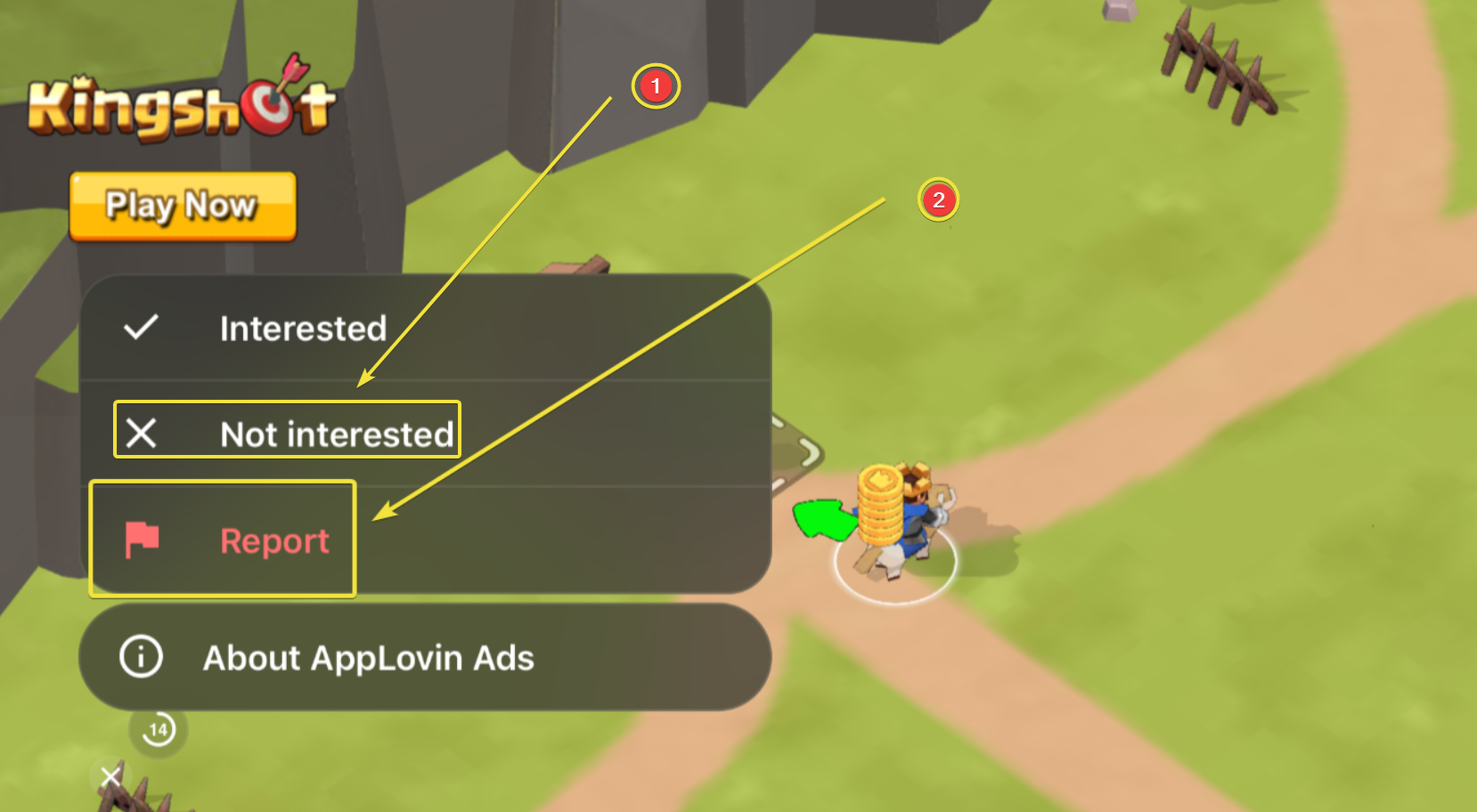
🟦Toca el icono de Información (i) directamente en la pantalla del anuncio.
🟦Selecciona Reportar / Contenido inapropiado. Esto alerta inmediatamente a la red publicitaria para marcar y eliminar esa creatividad específica de la rotación.
🟦Selecciona No me interesa (esta es una opción menos eficiente, recomendada solo si el botón Reportar no aparece entre las opciones).
TEN EN CUENTA
Ten en cuenta que es muy probable que la interfaz o el texto de los botones sea diferente de lo que ves en la imagen de abajo si encuentras un anuncio de otros proveedores.
Emuladores y dispositivos con poca RAM
Los anuncios de video cargan vistas web y reproductores de video pesados de terceros que requieren una cantidad considerable de memoria.
Si juegas en un emulador de Android para PC (como BlueStacks, Nox, etc.) o en un dispositivo con RAM limitada, los bloqueos por memoria y los anuncios congelados en pantalla negra suelen ser imposibles de resolver debido a conflictos de emulación del sistema o limitaciones de hardware.
Aunque borrar la caché, reiniciar y reinstalar a veces puede proporcionar un alivio temporal, estos pasos no pueden garantizar una reproducción estable de anuncios en hardware de menores especificaciones o emuladores.
TEN EN CUENTA
Trainstation 3 está hecho solo para dispositivos móviles (Android, iOS); no está disponible para ordenadores de escritorio. Jugar en otros dispositivos como Chromebooks o usar emuladores puede causar todo tipo de problemas y, lamentablemente, no podemos garantizar un rendimiento óptimo ni ofrecer soporte para el juego.
¡Gracias por tu paciencia y por ayudarnos a mantener el juego funcionando sin problemas!