▶️Problémák a hirdetésekkel?▶️
Ebben a cikkben fontos információkat találsz különböző hirdetésekkel kapcsolatos problémákról. A játékbeli videóhirdetések külső, harmadik fél hirdetési hálózatain keresztül vannak integrálva. Mivel ezek a külső szolgáltatók kezelik a hirdetési készletet, a megjelenítést és az interaktív lejátszást, a hirdetések tartalma és működése az ő rendszereiktől függ.
Bár folyamatosan együttműködünk partnereinkkel, hogy a lehető legzökkenőmentesebb élményt biztosítsuk, időnként technikai hibák előfordulhatnak. Az alábbiakban megoldásokat találsz a leggyakoribb hirdetésekkel kapcsolatos helyzetekre:
Egy adott hirdetés lefagy, nem fejeződik be, vagy nem ad jutalmat
Ha egyetlen konkrét hirdetéssel problémát tapasztalsz (például lefagy, nem jut el a záróképernyőig, vagy nem írja jóvá a jutalmat):
Jelentsd közvetlenül a szolgáltatónak:
🟦Koppints a kis "Info" vagy "Privacy" ikonra (általában egy i vagy háromszög alakú logó, amely a képernyő egyik sarkában található).
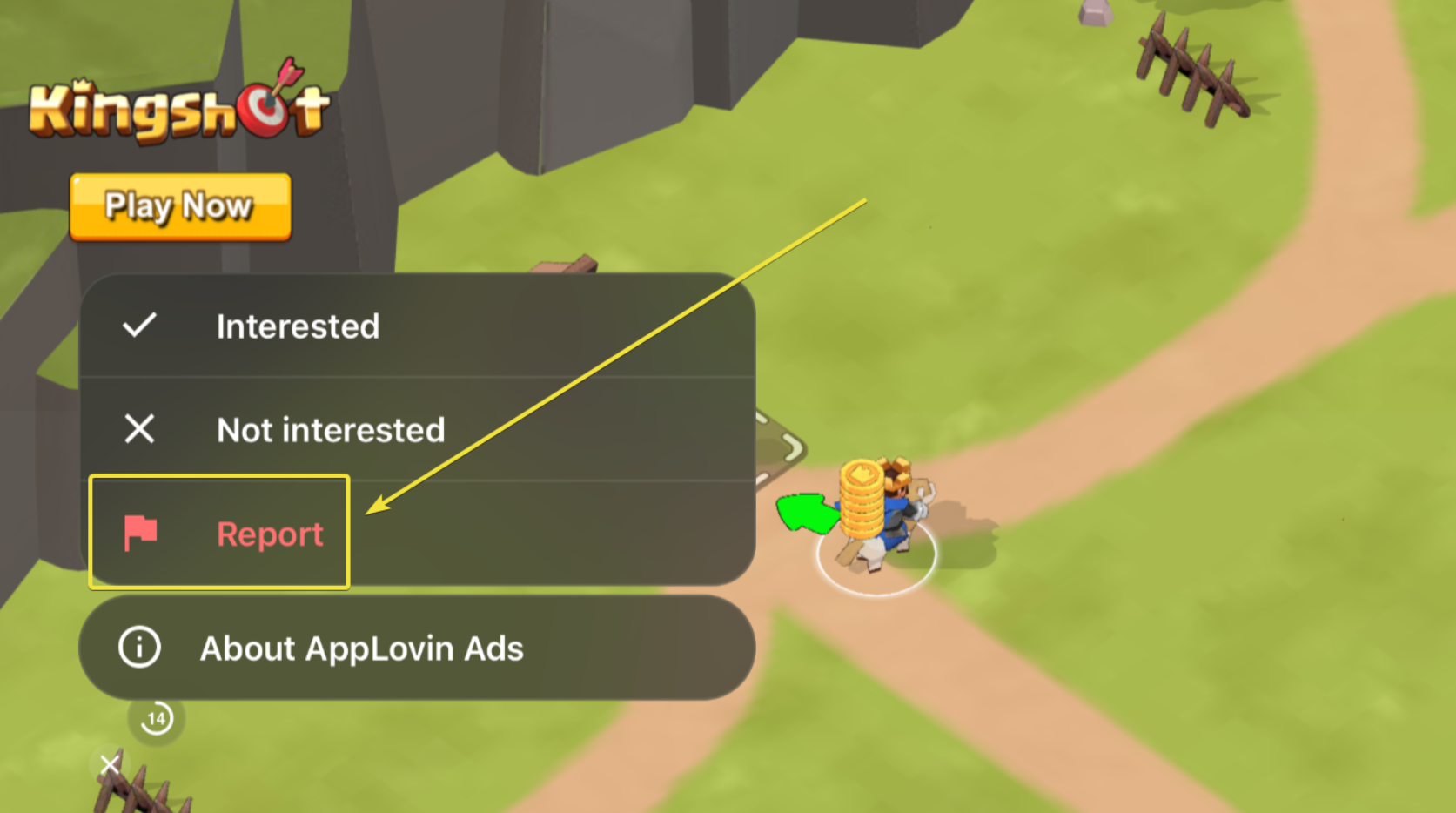
🟦Az előugró lehetőségek közül válaszd a(z) Report opciót
🟦Ezzel a problémás hirdetés azonosítója közvetlenül a szolgáltató hirdetésminőségi csapatához kerül kivizsgálásra.
TARTSD ÉSZBEN
Kérjük, vedd figyelembe, hogy a gombok felülete vagy megfogalmazása nagy valószínűséggel eltér attól, amit az alábbi képen látsz, ha más szolgáltatóktól származó hirdetéssel találkozol.
A hirdetések miatt összeomlik a játék (ez minden hirdetésnél előfordul)
Ha bármely videóhirdetés elindítása következetesen összeomlasztja vagy újratölti a játékot, lehet, hogy az eszközöd memóriája vagy gyorsítótára túlterhelt:
Indítsd újra az eszközödet és a hálózatot:
🟦Teljesen zárd be a játékot
🟦Indítsd újra a(z) telefonodat vagy táblagépedet
🟦Válts a Wi-Fi és a mobiladat között (vagy kapcsold be, majd ki a Repülőgép üzemmódot), hogy stabil kapcsolatot biztosíts
🟦Töröld a gyorsítótárat (Android): Lépj a Beállítások > Alkalmazások > TrainStation > Tárhely és gyorsítótár > Gyorsítótár törlése menüponthoz.
🟦Telepítsd újra a játékot: Távolítsd el az alkalmazást, indítsd újra az eszközödet, majd telepítsd újra a legújabb verziót az alkalmazásboltodból.
FONTOS ÉRTESÍTÉS
Eltávolítás előtt győződj meg róla, hogy a játékbeli előrehaladásod biztonságosan össze van kapcsolva a Pixel ID-ddel! Ha nem szeretnéd Pixel ID e-mail-regisztrációval menteni az előrehaladásodat, a fent leírt lépések folytatása előtt írd fel vagy készíts képernyőképet a Játékosazonosítódról az alkalmazás beállításaiban.
"Nincs elérhető videó" üzenet
Előfordulhat, hogy a videóajánlatok ideiglenesen ki vannak szürkítve, vagy a "nincs elérhető videó" üzenetet jelenítik meg. A harmadik fél hirdetési szolgáltatói automatikusan osztják ki a videóhelyeket a napi korlátok, a földrajzi hely, az eszköz képességei és az aktuális hirdetői készlet alapján.
Tippek az elérhetőség visszaállításához:
🟦Töltsd újra a játékot: Kényszerítetten zárd be, majd indítsd újra az alkalmazást a frissített hirdetési készlet lekéréséhez.
🟦Várj néhány percet: Az üzenet megjelenése után játssz tovább a szokásos módon, vagy várj 1–2 percet, mielőtt újra megpróbálnál videót nézni.
🟦Hálózat & gyorsítótár: Próbáld meg törölni az alkalmazás gyorsítótárát (vagy iOS-en tehermentesíteni/újratelepíteni az alkalmazást), és győződj meg róla, hogy stabil az internetkapcsolatod.
TARTSD ÉSZBEN
Mivel a harmadik fél szolgáltatói saját regionális készletüket szabályozzák, a videók elérhetősége a nap folyamán változhat, és a mi oldalunkon nem garantálható manuálisan.
Hiányzó "X" vagy bezárás gomb / Nem lehet bezárni a hirdetést
Néhány modern interaktív hirdetési formátum felhasználói interakciót igényel, vagy többlépéses bezárási folyamatot használ:
Bizonyos hálózatok szándékosan alkalmazásboltba való átirányítást kérnek, mielőtt megjelenítenék a végső bezárás ikont.
Ha a bezárás gombra koppintva átirányítanak, vagy a hirdetés nem záródik be azonnal, ne add fel egy-két próbálkozás után.
🟦Térj vissza a játék ablakához, és várj néhány másodpercet; általában megjelenik egy "X", "Skip" vagy >> gomb , amellyel átveheted a jutalmadat és kiléphetsz.
Nem megfelelő, felnőtteknek szóló vagy politikai tartalom
Célunk, hogy játékunk mindenki számára biztonságos és élvezetes maradjon. Ha egy hirdetés sértő, felnőtteknek szóló vagy nem megfelelő politikai tartalmat jelenít meg:
🟦Koppints az Info ikonra (i) közvetlenül a hirdetés képernyőjén.
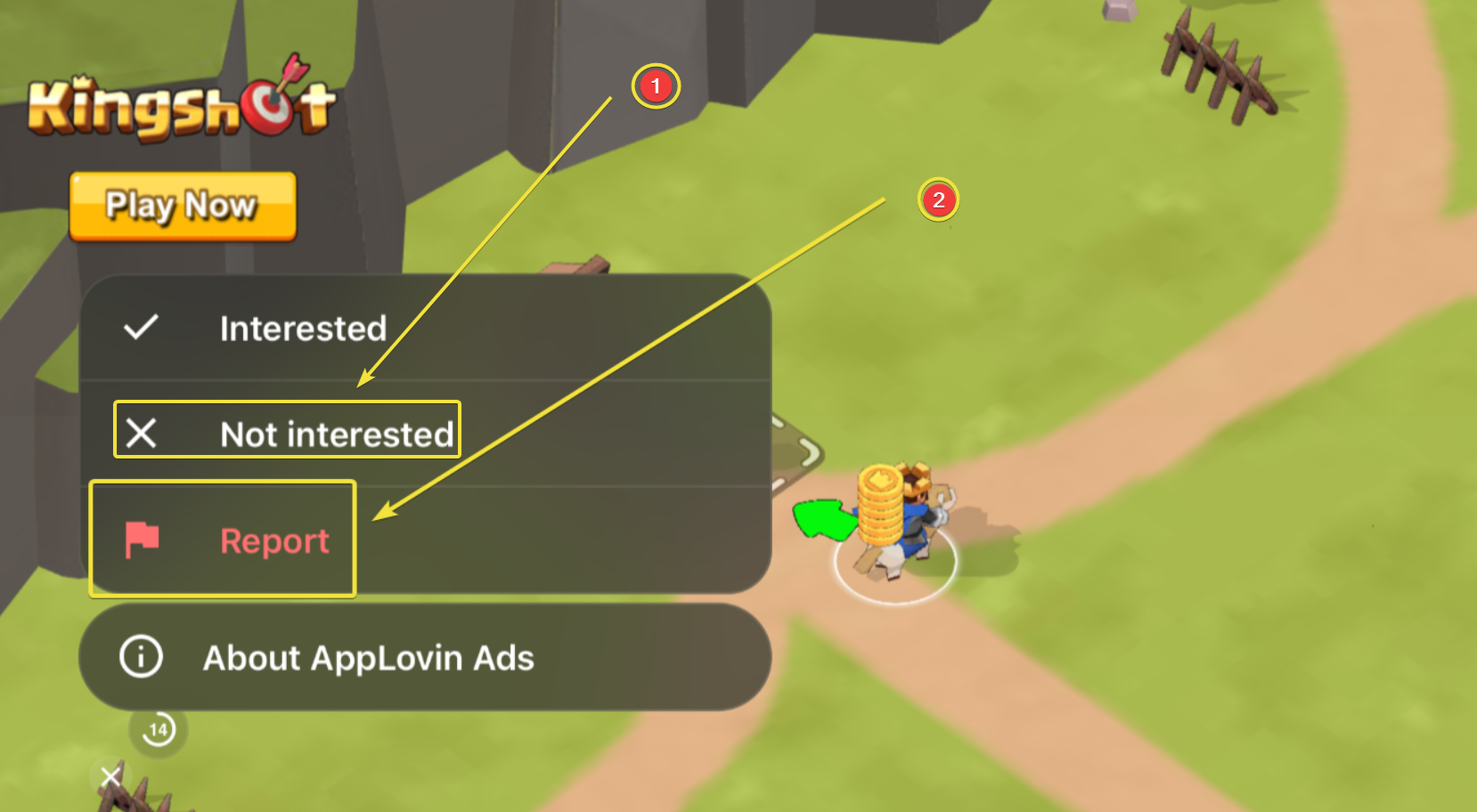
🟦Válaszd a Report / Inappropriate Content lehetőséget. Ez azonnal értesíti a hirdetési hálózatot, hogy jelölje meg és távolítsa el az adott kreatívot a megjelenítésből.
🟦Válaszd a Not Interested lehetőséget (ez kevésbé hatékony opció, csak akkor ajánlott, ha a Report gomb nem szerepel a választási lehetőségek között).
TARTSD ÉSZBEN
Kérjük, vedd figyelembe, hogy a gombok felülete vagy megfogalmazása nagy valószínűséggel eltér attól, amit az alábbi képen látsz, ha más szolgáltatóktól származó hirdetéssel találkozol.
Emulátorok és alacsony RAM-mal rendelkező eszközök
A videóhirdetések nagy erőforrás-igényű, harmadik féltől származó webnézeteket és videólejátszókat töltenek be, amelyek jelentős memóriát igényelnek.
Ha Androidos PC-emulátoron (például BlueStacks, Nox stb.) vagy korlátozott RAM-mal rendelkező eszközön játszol, a memória miatti összeomlások és a fekete képernyős hirdetéslefagyások gyakran nem oldhatók meg rendszeremulációs ütközések vagy hardveres korlátok miatt.
Bár a gyorsítótár törlése, az újraindítás és az újratelepítés néha átmeneti enyhülést nyújthat, ezek a lépések nem garantálhatják a stabil hirdetéslejátszást alacsonyabb teljesítményű hardveren vagy emulátorokon.
TARTSD ÉSZBEN
A Trainstation 3 kizárólag mobileszközökre (Android, iOS) készült; asztali számítógépen nem érhető el. Más eszközökön, például Chromebookokon való játék vagy emulátorok használata mindenféle problémát okozhat, és sajnos nem tudjuk garantálni az optimális teljesítményt, illetve támogatást nyújtani a játékhoz.
Köszönjük a türelmedet és azt, hogy segítesz nekünk a játék zökkenőmentes működésének fenntartásában!