▶️Problemi con gli annunci?▶️
In questo articolo troverai alcune informazioni importanti su varie problematiche relative agli annunci. Gli annunci video nel gioco sono integrati tramite reti pubblicitarie esterne di terze parti. Poiché questi fornitori esterni gestiscono l'inventario pubblicitario, la distribuzione e la riproduzione interattiva, il contenuto e la funzionalità degli annunci dipendono dai loro sistemi.
Sebbene collaboriamo costantemente con i nostri partner per garantire l'esperienza più fluida possibile, occasionalmente possono verificarsi inconvenienti tecnici. Di seguito troverai soluzioni per le situazioni più comuni relative agli annunci:
Un annuncio specifico si blocca, non termina o non assegna ricompense
Se riscontri un problema con un singolo annuncio specifico (ad esempio, si blocca, non raggiunge la schermata finale o non accredita le ricompense):
Segnalalo direttamente al fornitore:
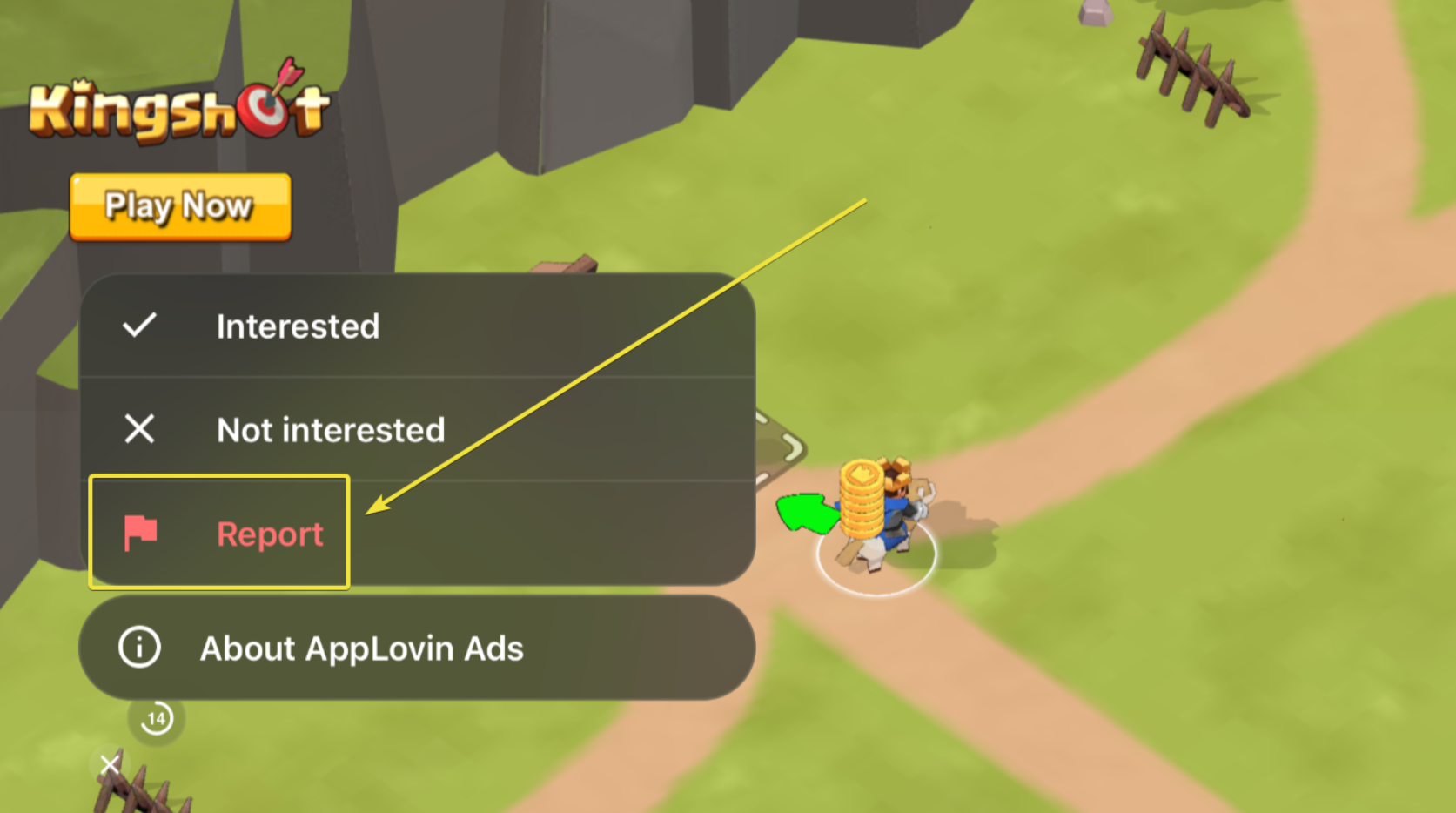
🟦Tocca la piccola icona "Info" o "Privacy" (solitamente una i o un logo triangolare situato in uno degli angoli dello schermo).
🟦Dalle opzioni a comparsa, scegli Segnala
🟦Questo invia l'ID dell'annuncio problematico direttamente al team di qualità degli annunci del fornitore per un'indagine.
DA TENERE PRESENTE
Tieni presente che l'interfaccia o la dicitura dei pulsanti sarà molto probabilmente diversa da quella che vedi nell'immagine qui sotto nel caso ti imbattessi in un annuncio di altri fornitori.
Gli annunci causano l'arresto anomalo del gioco (succede con qualsiasi annuncio)
Se l'avvio di qualsiasi annuncio video causa costantemente l'arresto anomalo o il ricaricamento del gioco, la memoria o la cache del tuo dispositivo potrebbero essere sovraccariche:
Riavvia il dispositivo e la rete:
🟦Chiudi completamente il gioco
🟦Riavvia il tuo telefono o tablet
🟦Passa dal Wi-Fi ai dati mobili e viceversa (oppure attiva e disattiva la modalità aereo) per garantire una connessione stabile
🟦Svuota la cache (Android): vai su Impostazioni > App > TrainStation > Archiviazione & cache > Svuota cache.
🟦Reinstalla il gioco: disinstalla l'app, riavvia il dispositivo e reinstalla la versione più recente dal tuo app store.
AVVISO IMPORTANTE
Assicurati che i progressi di gioco siano collegati in modo sicuro al tuo Pixel ID prima di disinstallare! Se non desideri salvare i tuoi progressi tramite la registrazione e-mail del Pixel ID, annota o acquisisci uno screenshot del tuo ID giocatore nelle impostazioni dell'app prima di procedere con i passaggi descritti sopra.
Messaggio "Nessun video disponibile"
A volte le offerte video sono temporaneamente disattivate o restituiscono un messaggio "nessun video disponibile". I fornitori pubblicitari di terze parti distribuiscono automaticamente gli slot video in base ai limiti giornalieri, alla posizione geografica, alle capacità del dispositivo e all'inventario attuale degli inserzionisti.
Suggerimenti per ripristinare la disponibilità:
🟦Ricarica il gioco: forza la chiusura e riavvia l'app per ottenere un elenco di annunci aggiornato.
🟦Attendi un paio di minuti: dopo aver visualizzato il messaggio, gioca normalmente o attendi 1–2 minuti prima di provare nuovamente a guardare un video.
🟦Rete & cache: prova a svuotare la cache dell'app (o a scaricare/reinstallare su iOS) e assicurati che la tua connessione Internet sia stabile.
DA TENERE PRESENTE
Poiché i fornitori di terze parti regolano il proprio inventario regionale, la disponibilità dei video può variare nel corso della giornata e non può essere garantita manualmente da parte nostra.
Pulsante "X" o di chiusura mancante / impossibile chiudere l'annuncio
Alcuni formati pubblicitari interattivi moderni richiedono l'interazione dell'utente o utilizzano sequenze di chiusura in più passaggi:
Alcune reti richiedono deliberatamente un reindirizzamento all'app store prima di mostrare l'icona finale di chiusura.
Se toccando il pulsante di chiusura vieni reindirizzato o l'annuncio non si chiude subito, non rinunciare dopo uno o due tentativi.
🟦Torna alla finestra del gioco e attendi qualche secondo; di solito apparirà un pulsante "X", "Salta" o >> che ti consentirà di ottenere la ricompensa e uscire.
Contenuti inappropriati, per adulti o politici
Il nostro obiettivo è mantenere il gioco sicuro e piacevole per tutti. Se un annuncio mostra contenuti offensivi, per adulti o politicamente inappropriati:
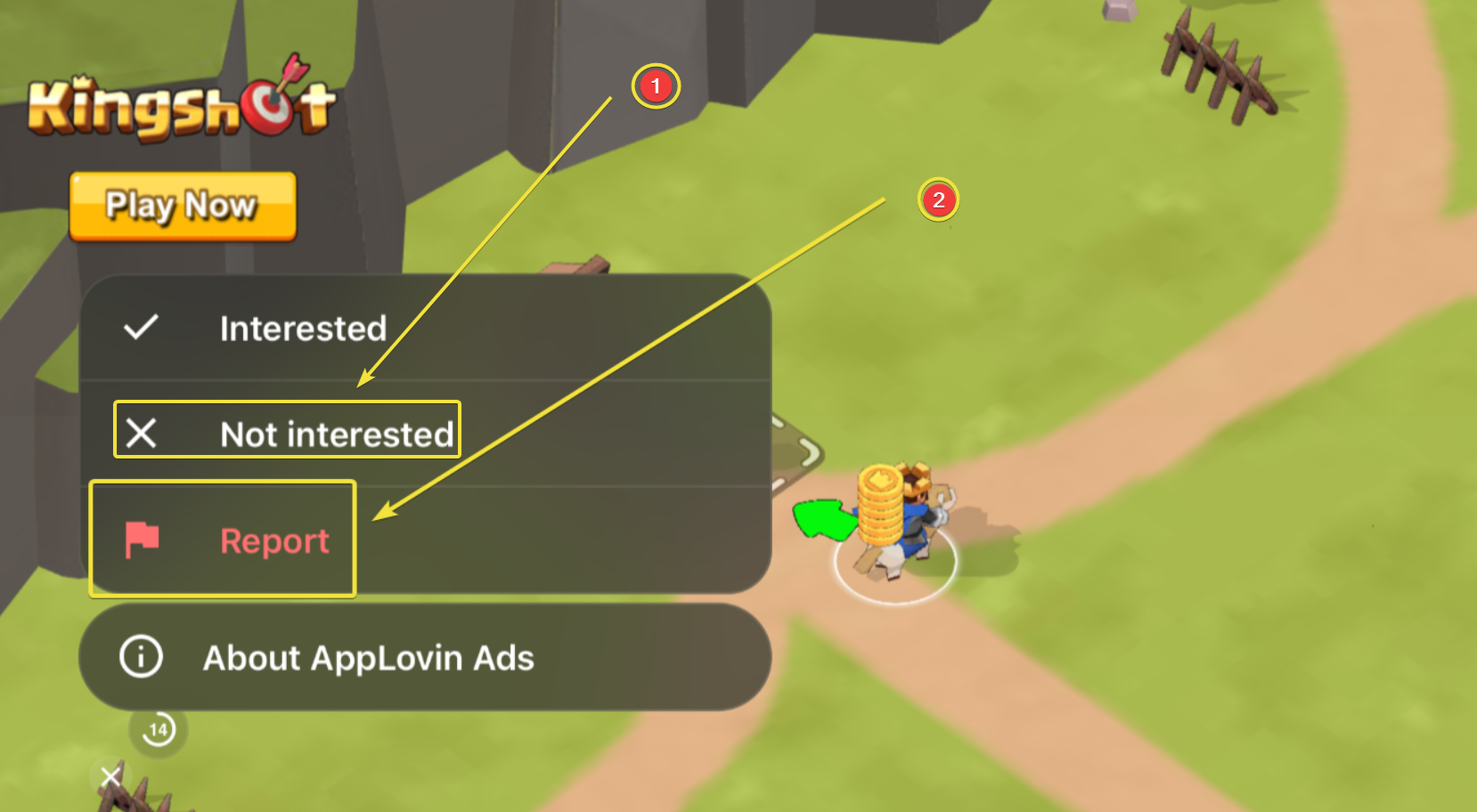
🟦Tocca l'icona Info (i) direttamente nella schermata dell'annuncio.
🟦Seleziona Segnala / Contenuto inappropriato. Questo avvisa immediatamente la rete pubblicitaria per contrassegnare e rimuovere quella specifica creatività dalla rotazione.
🟦Seleziona Non mi interessa (questa è un'opzione meno efficace, consigliata solo se il pulsante Segnala non è presente tra le opzioni).
DA TENERE PRESENTE
Tieni presente che l'interfaccia o la dicitura dei pulsanti sarà molto probabilmente diversa da quella che vedi nell'immagine qui sotto nel caso ti imbattessi in un annuncio di altri fornitori.
Emulatori e dispositivi con poca RAM
Gli annunci video caricano pesanti visualizzazioni web e lettori video di terze parti che richiedono una notevole quantità di memoria.
Se giochi su un emulatore Android per PC (come BlueStacks, Nox ecc.) o su un dispositivo con RAM limitata, gli arresti anomali dovuti alla memoria e i blocchi degli annunci con schermata nera sono spesso irrisolvibili a causa di conflitti di emulazione del sistema o limitazioni hardware.
Sebbene svuotare la cache, riavviare e reinstallare possa talvolta offrire un sollievo temporaneo, questi passaggi non possono garantire una riproduzione stabile degli annunci su hardware con specifiche inferiori o emulatori.
DA TENERE PRESENTE
Trainstation 3 è realizzato solo per dispositivi mobili (Android, iOS); non è disponibile su desktop. Giocare su altri dispositivi come i Chromebook o utilizzare emulatori può causare ogni sorta di problema e, purtroppo, non possiamo davvero garantire prestazioni ottimali né fornire supporto per il gioco.
Grazie per la pazienza e per aiutarci a mantenere il gioco fluido!