▶️Problemen met advertenties?▶️
In dit artikel vind je belangrijke informatie over verschillende problemen met advertenties. Videoadvertenties in de game worden geïntegreerd via externe advertentienetwerken van derden. Omdat deze externe providers de advertentie-inventaris, levering en interactieve weergave beheren, zijn de inhoud en functionaliteit van de advertenties afhankelijk van hun systemen.
Hoewel we voortdurend met onze partners samenwerken om de best mogelijke ervaring te garanderen, kunnen er af en toe technische problemen optreden. Hieronder vind je oplossingen voor de meest voorkomende situaties met betrekking tot advertenties:
Een specifieke advertentie loopt vast, wordt niet voltooid of kent geen beloningen toe
Als je een probleem ondervindt met één specifieke advertentie (zoals vastlopen, het eindscherm niet bereiken of geen beloningen toekennen):
Meld dit rechtstreeks bij de provider:
🟦Tik op het kleine pictogram "Info" of "Privacy" (meestal een i- of driehoekig logo in een van de hoeken van het scherm).
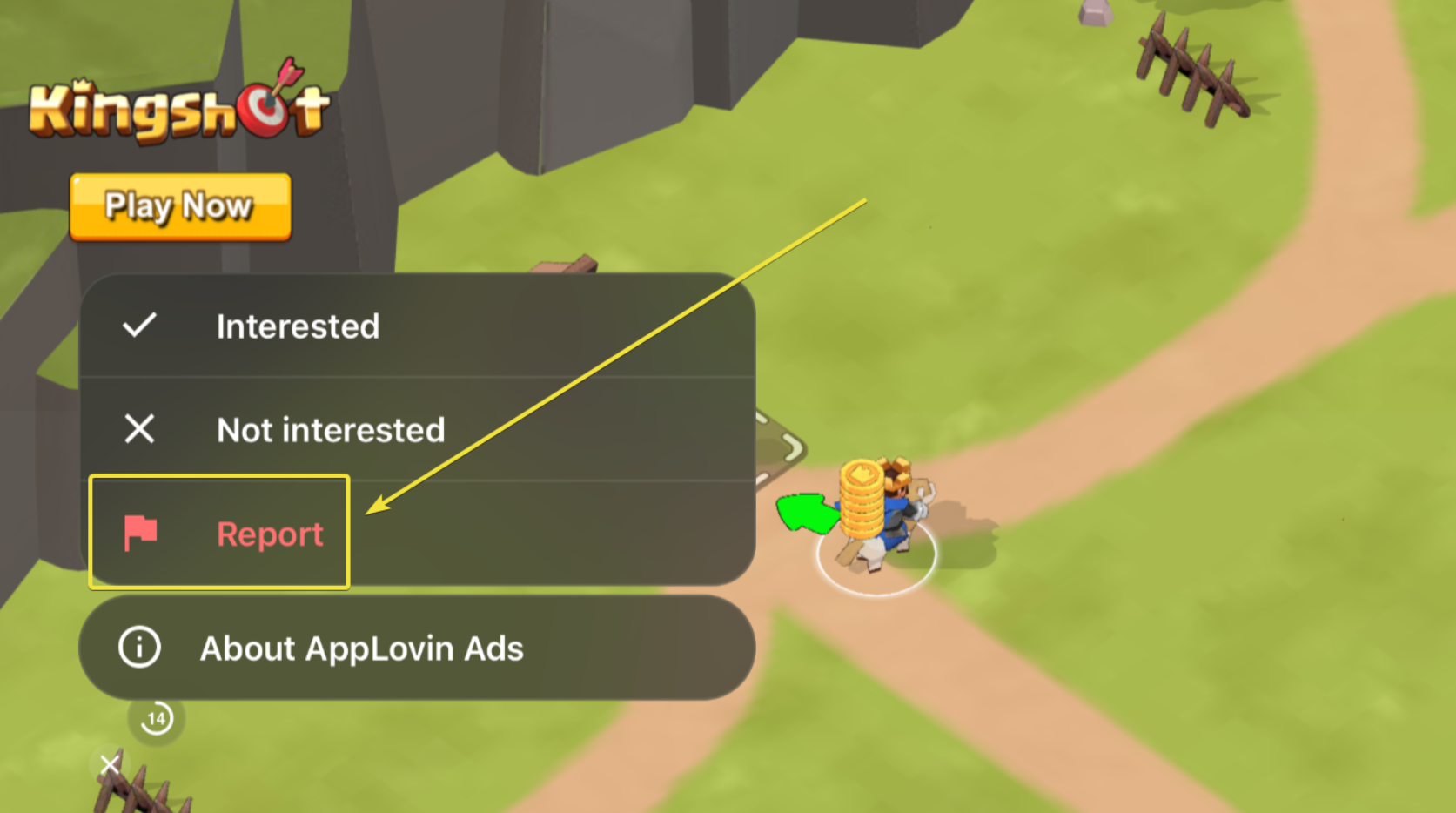
🟦Kies in de pop-upopties Melden
🟦Hiermee wordt de ID van de problematische advertentie rechtstreeks naar het team voor advertentiekwaliteit van de provider gestuurd voor onderzoek.
HOUD ER REKENING MEE
Houd er rekening mee dat de interface of bewoording van de knoppen waarschijnlijk afwijkt van wat je in de onderstaande afbeelding ziet als je een advertentie van andere providers tegenkomt.
Advertenties zorgen ervoor dat de game crasht (dit gebeurt bij alle advertenties)
Als het starten van een videoadvertentie je game telkens laat crashen of herladen, is het geheugen of de cache van je apparaat mogelijk overbelast:
Start je apparaat & netwerk opnieuw op:
🟦Sluit de game volledig af
🟦Start je telefoon of tablet opnieuw op
🟦Wissel tussen wifi en mobiele data (of schakel de vliegtuigmodus in en uit) om een stabiele verbinding te garanderen
🟦Wis de cache (Android): Ga naar Instellingen > Apps > TrainStation > Opslag & cache > Cache wissen.
🟦Installeer de game opnieuw: Verwijder de app, start je apparaat opnieuw op en installeer de nieuwste versie opnieuw vanuit je appstore.
BELANGRIJKE MEDEDELING
Zorg ervoor dat je spelvoortgang veilig is gekoppeld aan je Pixel ID voordat je de installatie ongedaan maakt! Als je niet geïnteresseerd bent in het opslaan van je voortgang via e-mailregistratie voor Pixel ID, noteer dan je Speler-ID of maak er een schermafbeelding van in de instellingen van de app voordat je doorgaat met de hierboven beschreven stappen.
Melding "Geen video beschikbaar"
Soms zijn videoaanbiedingen tijdelijk grijs weergegeven of krijg je de melding "geen video beschikbaar". Advertentieproviders van derden verdelen videoslots automatisch op basis van dagelijkse limieten, geografische locatie, apparaatmogelijkheden en de huidige advertentie-inventaris.
Tips om de beschikbaarheid te helpen herstellen:
🟦Herlaad de game: Forceer het sluiten van de app en start deze opnieuw om een vernieuwde advertentiepoule op te halen.
🟦Wacht een paar minuten: Speel na het zien van de melding gewoon verder of wacht 1–2 minuten voordat je opnieuw probeert een video te bekijken.
🟦Netwerk & cache: Probeer de cache van je app te wissen (of de app te ontladen/opnieuw te installeren op iOS) en zorg ervoor dat je internetverbinding stabiel is.
HOUD ER REKENING MEE
Omdat externe providers hun eigen regionale inventaris beheren, kan de beschikbaarheid van video's gedurende de dag fluctueren en kan deze niet handmatig door ons worden gegarandeerd.
Ontbrekende "X"- of sluitknop / Kan de advertentie niet sluiten
Sommige moderne interactieve advertentieformaten vereisen gebruikersinteractie of gebruiken sluitvolgordes met meerdere stappen:
Bepaalde netwerken sturen je bewust eerst naar een appstore voordat het definitieve sluitpictogram verschijnt.
Als het tikken op de sluitknop je doorstuurt of de advertentie niet meteen sluit, geef dan niet op na één of twee pogingen.
🟦Ga terug naar het gamevenster en wacht een paar seconden; er verschijnt meestal een knop met "X", "Overslaan" of >> waarmee je je beloning kunt claimen en kunt afsluiten.
Ongepaste inhoud, inhoud voor volwassenen of politieke inhoud
We streven ernaar onze game veilig en leuk te houden voor iedereen. Als een advertentie aanstootgevende, volwassen of ongepaste politieke inhoud toont:
🟦Tik op het Info-pictogram (i) rechtstreeks op het advertentiescherm.
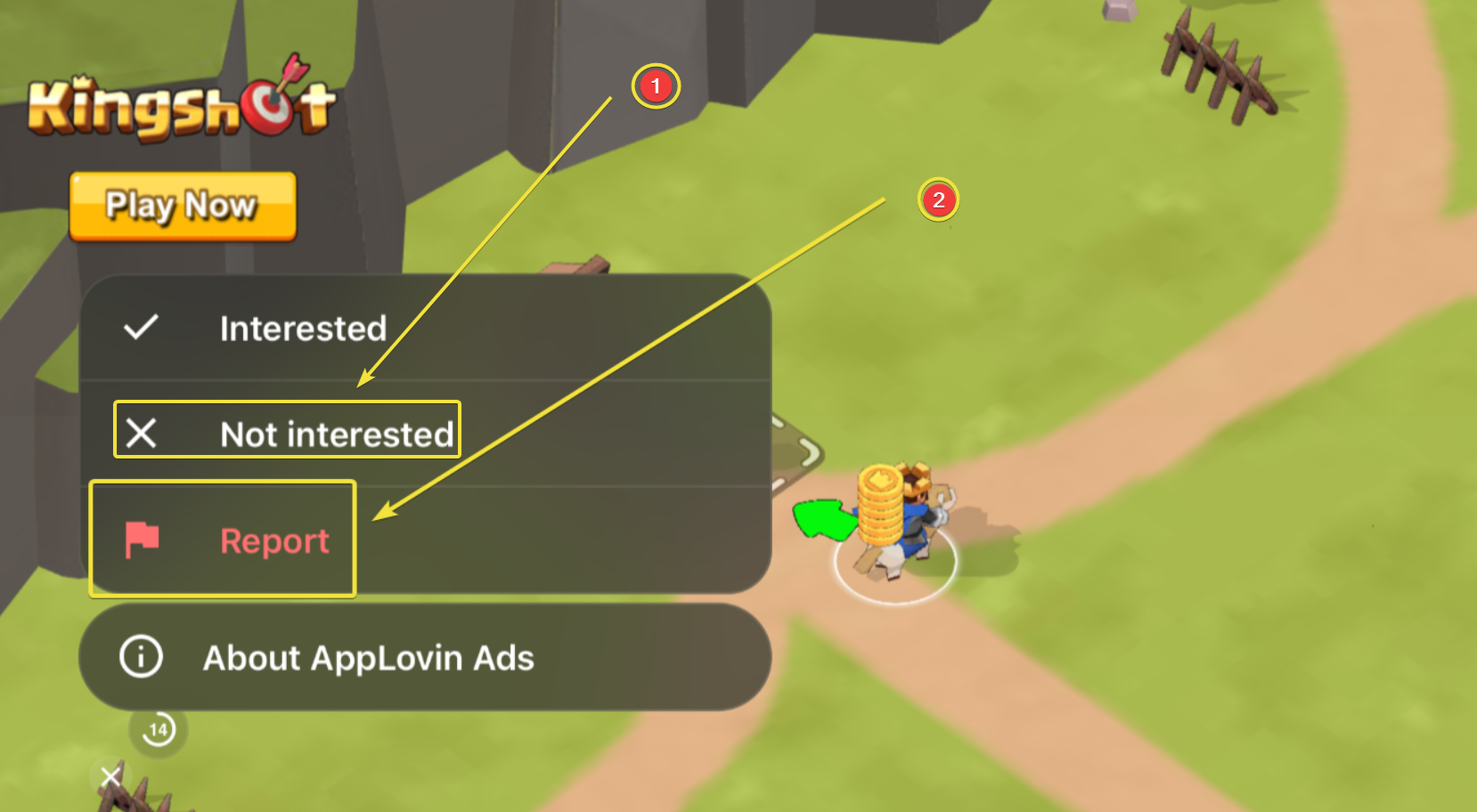
🟦Selecteer Melden / Ongepaste inhoud. Hiermee wordt het advertentienetwerk onmiddellijk gewaarschuwd om die specifieke advertentie te markeren en uit de rotatie te verwijderen.
🟦Selecteer Niet geïnteresseerd (dit is een minder efficiënte optie, alleen aanbevolen als de knop Melden niet in de selectie aanwezig is).
HOUD ER REKENING MEE
Houd er rekening mee dat de interface of bewoording van de knoppen waarschijnlijk afwijkt van wat je in de onderstaande afbeelding ziet als je een advertentie van andere providers tegenkomt.
Emulators en apparaten met weinig RAM
Videoadvertenties laden zware webweergaven en videospelers van derden die veel geheugen vereisen.
Als je speelt op een Android-pc-emulator (zoals BlueStacks, Nox enz.) of op een apparaat met beperkt RAM, zijn geheugencrashes en vastlopende advertenties met een zwart scherm vaak niet op te lossen vanwege conflicten met systeememulatie of hardwarebeperkingen.
Hoewel het wissen van de cache, opnieuw opstarten en opnieuw installeren soms tijdelijke verlichting kunnen bieden, kunnen deze stappen geen stabiele advertentieweergave garanderen op hardware met lagere specificaties of emulators.
HOUD ER REKENING MEE
Trainstation 3 is alleen gemaakt voor mobiele apparaten (Android, iOS); het is niet beschikbaar op desktop. Spelen op andere apparaten zoals Chromebooks of het gebruik van emulators kan allerlei problemen veroorzaken en helaas kunnen we geen optimale prestaties en ondersteuning voor de game garanderen.
Bedankt voor je geduld en voor je hulp om de game soepel te laten draaien!