🛒Problemen met aankopen in de game of in de webwinkel? Dit moet je doen!🛒
Problemen met aankopen in de game of in de webwinkel? Dit moet je doen!
De meeste transacties worden direct verwerkt, maar soms kunnen er technische haperingen of netwerkvertragingen optreden. Als je problemen ondervindt met een aankoop in-game of in onze Pixel Web-Shop, maak je geen zorgen — ons Supportteam staat klaar om je te helpen zodat je zo snel mogelijk ontvangt waar je voor hebt betaald!
Wat je eerst moet controleren
Voordat je contact met ons opneemt, raden we het volgende aan:
Wacht 5–10 minuten: In zeldzame gevallen is het betalingsplatform nog bezig met het verwerken van je transactie.
Herstart de game: Sluit de app/game volledig af (veeg deze uit de recente apps) en start opnieuw met een stabiele internetverbinding. Veel ontbrekende items worden automatisch geleverd nadat je opnieuw inlogt.
Ontbreekt je aankoop nog steeds? Neem contact op met Support!
Als je aankoop nog steeds niet is aangekomen, neem dan contact op met ons Supportteam. Om je probleem zonder onnodige vertragingen op te lossen, hebben we twee belangrijke dingen nodig:
1. Een duidelijke beschrijving van het probleem
Laat ons het volgende weten:
Welk exact pakket of welke aanbieding heb je gekocht?
Wat is er gebeurd? (bijv., “De transactie is voltooid en het geld is afgeschreven, maar de edelstenen zijn nooit aangekomen”, “Het scherm blijft hangen op ‘Verwerken...’”, of “Ik ben twee keer in rekening gebracht voor één pakket”).
2. Een officieel ontvangstbewijs (screenshot of doorgestuurde e-mail)
Wij kunnen je transactie niet opzoeken aan de hand van bankafschriften, creditcard-appmeldingen of sms-berichten. We hebben het officiële ontvangstbewijs nodig van het platform waarop je de aankoop hebt gedaan, met daarop de unieke Transactie-/Bestel-ID.
Voorbeelden van officiële ontvangstbewijzen & bestel-ID's
🍏 Apple (App Store)
Waar te vinden: Apple stuurt dit naar het e-mailadres van je Apple ID. Je kunt het ook bekijken in de instellingen van je iOS-apparaat: Instellingen ➔ [Je naam] ➔ Media & aankopen ➔ Bekijk account ➔ Aankoopgeschiedenis.
Waar moet je op letten:
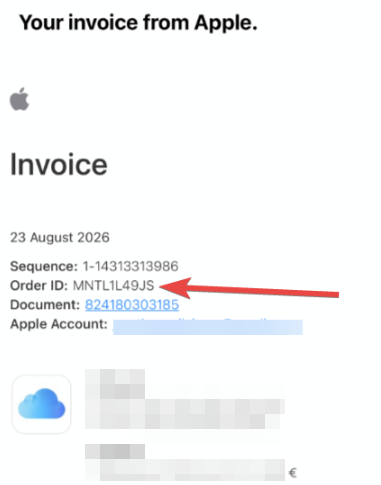
Bestel-ID-formaat: Ziet er meestal uit als M1234ABCDE of vergelijkbare alfanumerieke codes.
Document-/factuurnr.
Voorbeeld van Apple-ontvangstbewijs:
🤖 Google Play Store (Android)
Waar te vinden: Google stuurt direct na de aankoop een bevestigingsmail naar je Gmail-adres. Je kunt het ook bekijken op pay.google.com onder het tabblad Activiteit.
Waar moet je op letten:
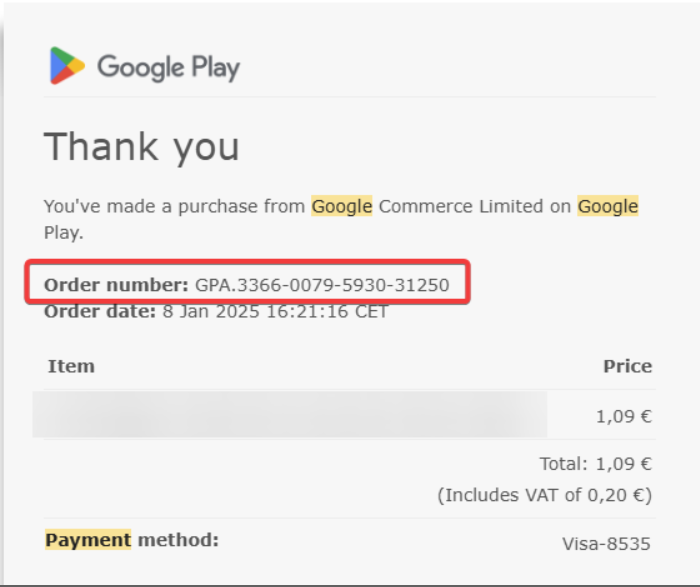
Bestel-ID-formaat: Begint altijd met GPA. gevolgd door vier groepen cijfers (bijv. GPA.1234-5678-9012-34567).