▶️Problemy z reklamami?▶️
Problemy z reklamami?
W tym artykule znajdziesz ważne informacje na temat różnych problemów związanych z reklamami. Reklamy wideo w grze są integrowane za pośrednictwem zewnętrznych sieci reklamowych innych firm. Ponieważ ci zewnętrzni dostawcy zarządzają zasobami reklamowymi, ich dostarczaniem i interaktywnym odtwarzaniem, treść i funkcjonalność reklam zależą od ich systemów.
Choć stale współpracujemy z naszymi partnerami, aby zapewnić jak najlepsze wrażenia, czasami mogą wystąpić problemy techniczne. Poniżej znajdziesz rozwiązania najczęstszych sytuacji związanych z reklamami:
Konkretna reklama zawiesza się, nie kończy lub nie przyznaje nagród
Jeśli napotkasz problem z jedną konkretną reklamą (na przykład zawiesza się, nie dociera do ekranu końcowego lub nie nalicza nagród):
Zgłoś ją bezpośrednio dostawcy:
🟦Dotknij małej ikony "Informacje" lub "Prywatność" (zwykle jest to litera i lub trójkątne logo znajdujące się w jednym z rogów ekranu).
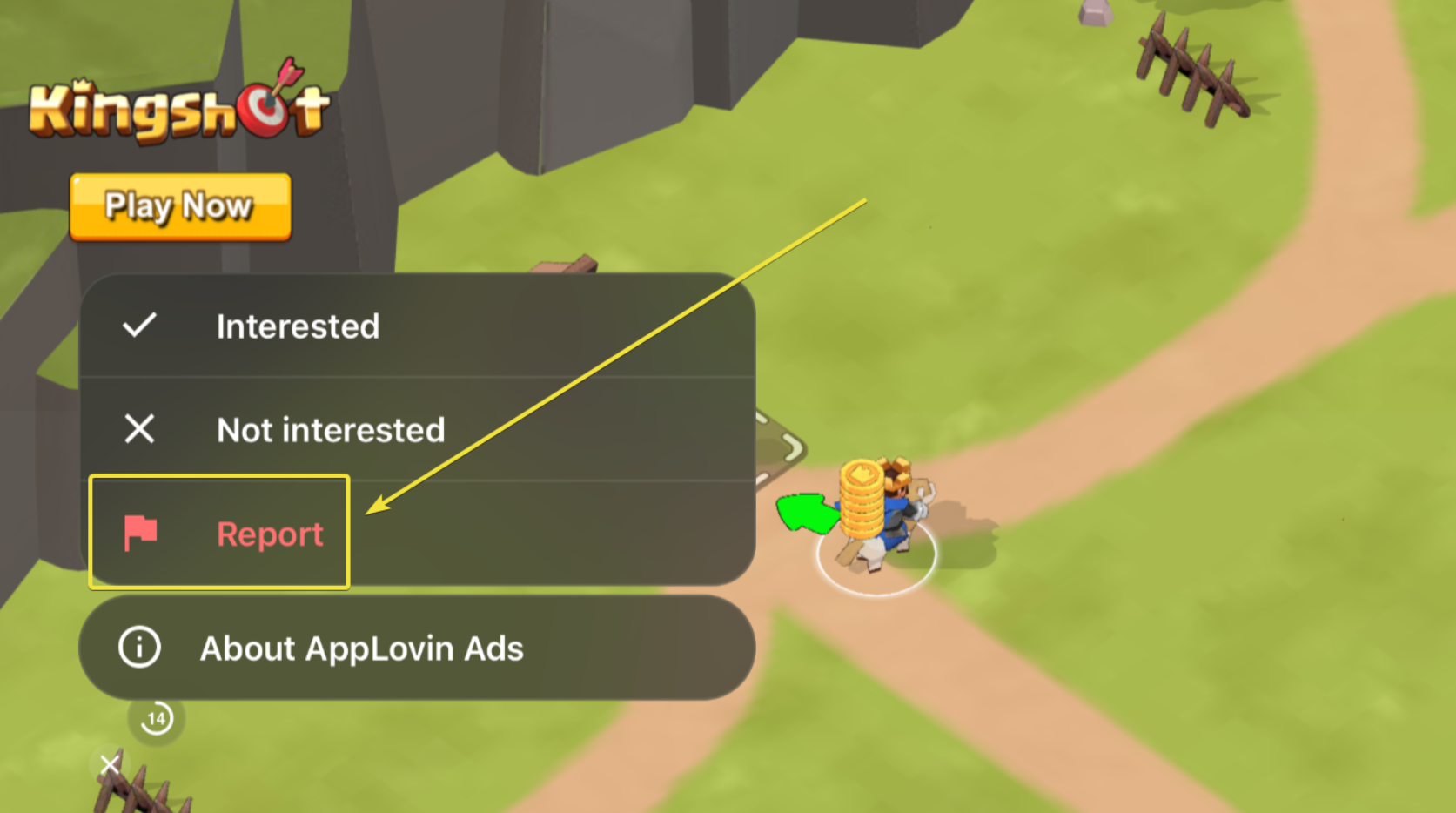
🟦Z wyskakujących opcji wybierz Zgłoś
🟦Spowoduje to przesłanie identyfikatora problematycznej reklamy bezpośrednio do zespołu dostawcy odpowiedzialnego za jakość reklam w celu zbadania sprawy.
PAMIĘTAJ
Pamiętaj, że interfejs lub nazwy przycisków prawdopodobnie będą się różnić od tych widocznych na poniższym obrazku, jeśli natkniesz się na reklamę innych dostawców.
Reklamy powodują awarię gry (dzieje się tak przy każdej reklamie)
Jeśli uruchomienie dowolnej reklamy wideo regularnie powoduje awarię lub ponowne uruchomienie gry, pamięć lub pamięć podręczna urządzenia mogą być przeciążone:
Uruchom ponownie urządzenie i sieć:
🟦Całkowicie zamknij grę
🟦Uruchom ponownie swój telefon lub tablet
🟦Przełącz się między Wi‑Fi a transmisją danych komórkowych(lub włącz i wyłącz tryb samolotowy), aby zapewnić stabilne połączenie
🟦Wyczyść pamięć podręczną (Android): Przejdź do Ustawienia > Aplikacje > TrainStation > Pamięć i pamięć podręczna > Wyczyść pamięć podręczną.
🟦Zainstaluj grę ponownie: Odinstaluj aplikację, uruchom ponownie urządzenie i zainstaluj najnowszą wersję ze sklepu z aplikacjami.
WAŻNA INFORMACJA
Przed odinstalowaniem upewnij się, że postępy w grze są bezpiecznie połączone z Twoim Pixel ID! Jeśli nie chcesz zapisywać postępów za pośrednictwem rejestracji e-mail Pixel ID, zapisz lub wykonaj zrzut ekranu swojego ID gracza w ustawieniach aplikacji, zanim wykonasz opisane powyżej kroki.
Komunikat „Brak dostępnego filmu”
Czasami oferty wideo są tymczasowo wyszarzone lub wyświetlają komunikat „brak dostępnego filmu”. Zewnętrzni dostawcy reklam automatycznie rozdzielają miejsca na filmy na podstawie dziennych limitów, lokalizacji geograficznej, możliwości urządzenia i aktualnie dostępnych reklamodawców.
Wskazówki pomagające przywrócić dostępność:
🟦Uruchom ponownie grę: Wymuś zamknięcie i ponownie uruchom aplikację, aby pobrać odświeżoną pulę reklam.
🟦Poczekaj kilka minut: Po zobaczeniu komunikatu graj normalnie lub odczekaj 1–2 minuty, zanim ponownie spróbujesz obejrzeć film.
🟦Sieć & pamięć podręczna: Spróbuj wyczyścić pamięć podręczną aplikacji (lub odciążyć/ponownie zainstalować aplikację na iOS)i upewnij się, że połączenie internetowe jest stabilne.
PAMIĘTAJ
Ponieważ zewnętrzni dostawcy regulują własne regionalne zasoby reklamowe, dostępność filmów może zmieniać się w ciągu dnia i nie możemy jej ręcznie zagwarantować.
Brak przycisku „X” lub zamknięcia / Nie można zamknąć reklamy
Niektóre nowoczesne interaktywne formaty reklam wymagają interakcji użytkownika lub stosują wieloetapowe sekwencje zamykania:
Niektóre sieci celowo kierują do sklepu z aplikacjami, zanim wyświetlą końcową ikonę zamknięcia.
Jeśli dotknięcie przycisku zamknięcia przekierowuje Cię lub nie zamyka reklamy od razu, nie rezygnuj po jednej lub dwóch próbach.
🟦Wróć do okna gry i poczekaj kilka sekund; zwykle pojawi się przycisk „X”, „Pomiń” lub >> , który pozwoli Ci odebrać nagrodę i wyjść.
Nieodpowiednie treści dla dorosłych lub polityczne
Chcemy, aby nasza gra była bezpieczna i przyjemna dla wszystkich. Jeśli reklama wyświetla obraźliwe treści, treści dla dorosłych lub nieodpowiednie treści polityczne:
🟦Dotknij ikony Informacje (i) bezpośrednio na ekranie reklamy.
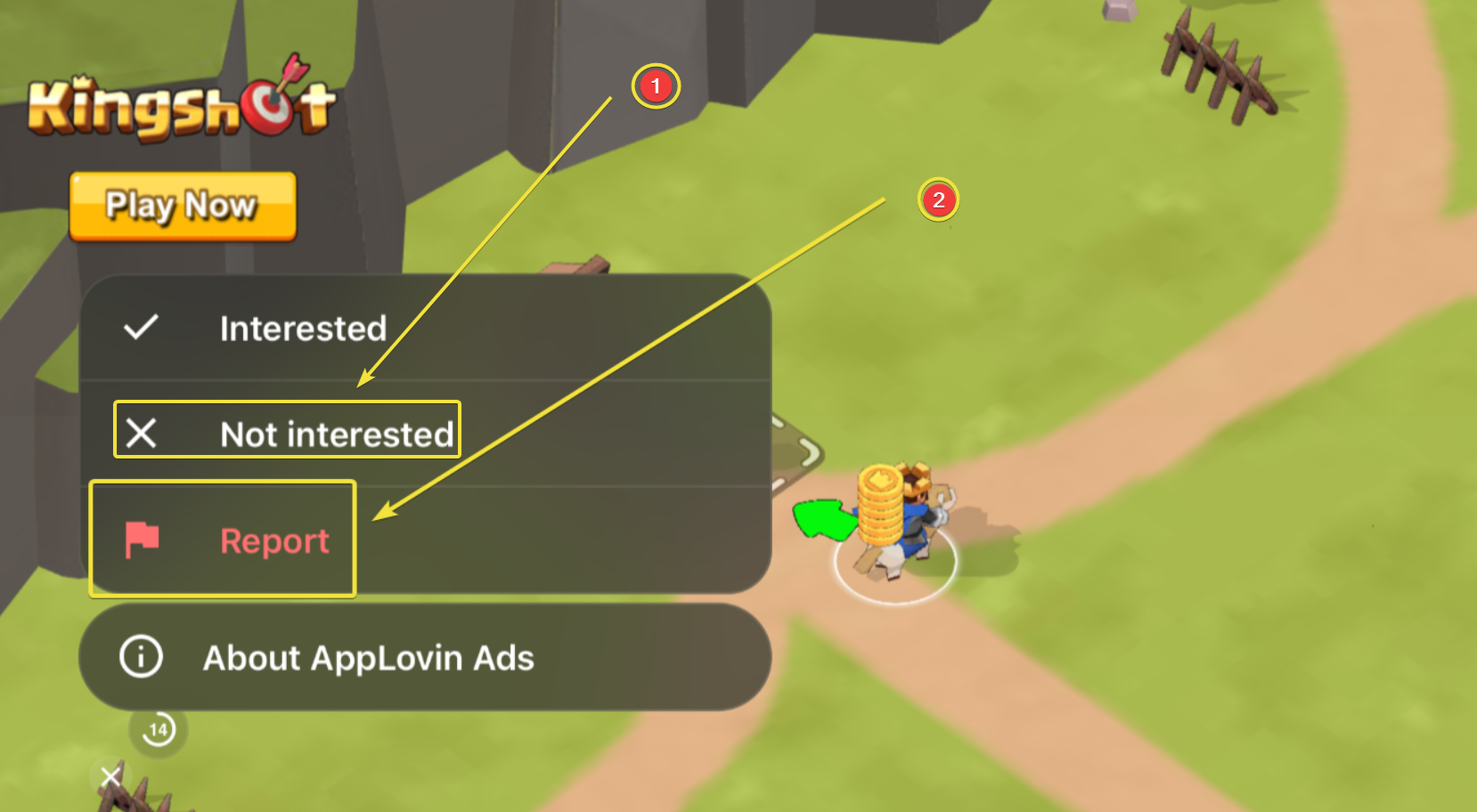
🟦Wybierz Zgłoś / Nieodpowiednie treści. Spowoduje to natychmiastowe powiadomienie sieci reklamowej, aby oznaczyła i usunęła tę konkretną kreację z emisji.
🟦Wybierz opcję Nie interesuje mnie (jest to mniej skuteczna opcja, zalecana tylko wtedy, gdy na liście nie ma przycisku Zgłoś).
PAMIĘTAJ
Pamiętaj, że interfejs lub nazwy przycisków prawdopodobnie będą się różnić od tych widocznych na poniższym obrazku, jeśli natkniesz się na reklamę innych dostawców.
Emulatory i urządzenia z małą ilością RAM
Reklamy wideo ładują rozbudowane widoki internetowe i odtwarzacze wideo innych firm, które wymagają znacznej ilości pamięci.
Jeśli grasz na emulatorze Androida na komputerze PC (takim jak BlueStacks, Nox itp.) lub na urządzeniu z ograniczoną ilością pamięci RAM, awarie związane z pamięcią i zawieszanie reklam na czarnym ekranie często są niemożliwe do rozwiązania z powodu konfliktów emulacji systemu lub ograniczeń sprzętowych.
Chociaż wyczyszczenie pamięci podręcznej, ponowne uruchomienie i ponowna instalacja mogą czasami zapewnić tymczasową poprawę, kroki te nie gwarantują stabilnego odtwarzania reklam na sprzęcie o niższej specyfikacji ani emulatorach.
PAMIĘTAJ
Trainstation 3 jest przeznaczone wyłącznie na urządzenia mobilne (Android, iOS); nie jest dostępne na komputerach stacjonarnych. Granie na innych urządzeniach, takich jak Chromebooki, lub korzystanie z emulatorów może powodować różnego rodzaju problemy i niestety nie możemy zagwarantować optymalnej wydajności ani zapewnić wsparcia dla gry.
Dziękujemy za cierpliwość i pomoc w zapewnieniu płynnego działania gry!