▶️Problemas com Anúncios?▶️
Neste artigo, você encontrará algumas informações importantes sobre vários problemas relacionados a anúncios. Os anúncios em vídeo no jogo são integrados por meio de redes de anúncios externas de terceiros. Como esses provedores externos gerenciam o inventário, a entrega e a reprodução interativa dos anúncios, o conteúdo e a funcionalidade dos anúncios dependem dos sistemas deles.
Embora trabalhemos continuamente com nossos parceiros para garantir a experiência mais tranquila possível, problemas técnicos podem ocorrer ocasionalmente. Abaixo, você encontrará soluções para as situações mais comuns relacionadas a anúncios:
Um Anúncio Específico Congela, Não Termina ou Não Concede Recompensas
Se você encontrar um problema com um único anúncio específico (como congelar, não chegar à tela final ou não creditar recompensas):
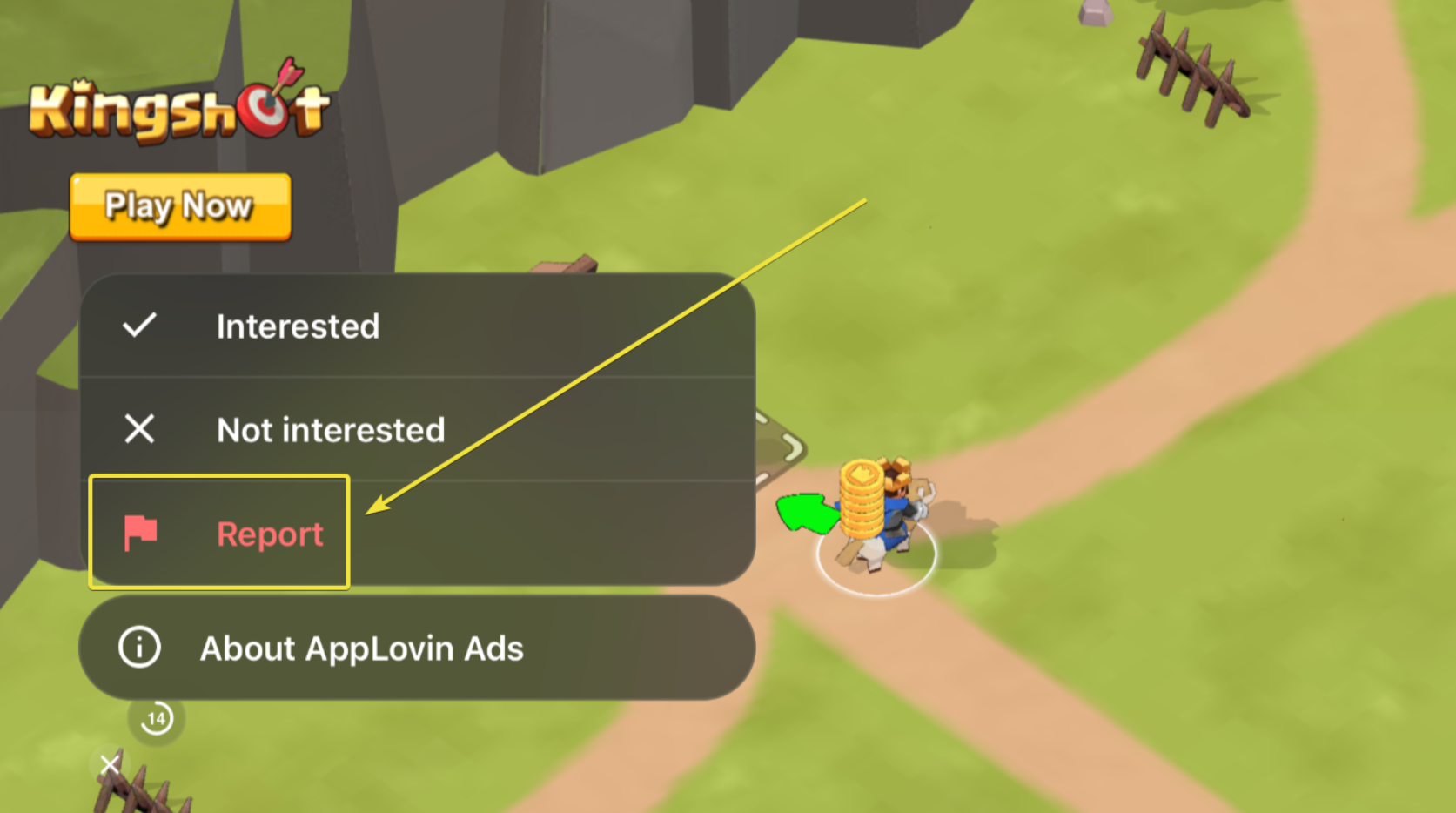
Denuncie diretamente ao provedor:
🟦Toque no pequeno ícone de "Informações" ou "Privacidade" (geralmente um i ou logotipo triangular localizado em um dos cantos da tela).
🟦Nas opções pop-up, escolha Denunciar
🟦Isso envia o ID do anúncio problemático diretamente para a equipe de qualidade de anúncios do provedor investigar.
TENHA EM MENTE
Observe que a interface ou o texto dos botões provavelmente será diferente do que você vê na imagem abaixo caso encontre um anúncio de outros provedores.
Os Anúncios Fazem o Jogo Travar (Isso Acontece com Qualquer Anúncio)
Se iniciar qualquer anúncio em vídeo faz seu jogo travar ou recarregar constantemente, a memória ou o cache do seu dispositivo pode estar sobrecarregado:
Reinicie seu dispositivo & rede:
🟦Feche completamente o jogo
🟦Reinicie seu celular ou tablet
🟦Alterne entre Wi-Fi e dados móveis (ou ative e desative o modo Avião) para garantir uma conexão estável
🟦Limpe o cache (Android): Vá para Configurações > Aplicativos > TrainStation > Armazenamento & Cache > Limpar Cache.
🟦Reinstale o jogo: Desinstale o aplicativo, reinicie seu dispositivo e instale a versão mais recente pela loja de aplicativos.
AVISO IMPORTANTE
Certifique-se de que o progresso do seu jogo esteja vinculado com segurança ao seu Pixel ID antes de desinstalar! Caso não queira salvar seu progresso por meio do registro de e-mail do Pixel ID, anote ou tire uma captura de tela do seu ID de Jogador nas configurações do aplicativo antes de prosseguir com as etapas descritas acima.
Mensagem "Nenhum Vídeo Disponível"
Às vezes, as ofertas de vídeo ficam temporariamente esmaecidas ou exibem uma mensagem de "nenhum vídeo disponível". Os provedores de anúncios de terceiros distribuem automaticamente os espaços de vídeo com base em limites diários, localização geográfica, recursos do dispositivo e inventário atual dos anunciantes.
Dicas para ajudar a restaurar a disponibilidade:
🟦Recarregue o jogo: Force o fechamento e reinicie o aplicativo para buscar um conjunto atualizado de anúncios.
🟦Aguarde alguns minutos: Depois de ver a mensagem, jogue normalmente ou espere 1–2 minutos antes de tentar assistir a um vídeo novamente.
🟦Rede & Cache: Tente limpar o cache do aplicativo (ou descarregar/reinstalar no iOS) e certifique-se de que sua conexão com a internet esteja estável.
TENHA EM MENTE
Como os provedores de terceiros regulam seu próprio inventário regional, a disponibilidade de vídeos pode variar ao longo do dia e não pode ser garantida manualmente por nós.
"X" ou Botão de Fechar Ausente / Não é Possível Fechar o Anúncio
Alguns formatos modernos de anúncios interativos exigem interação do usuário ou utilizam sequências de fechamento em várias etapas:
Certas redes direcionam deliberadamente para a loja de aplicativos antes de exibir o ícone final de fechar.
Se tocar no botão de fechar redirecionar você ou não fechar imediatamente, não desista após uma ou duas tentativas.
🟦Volte para a janela do jogo e aguarde alguns segundos; um botão "X", "Pular" ou >> geralmente aparecerá para permitir que você resgate sua recompensa e saia.
Conteúdo Inadequado, Adulto ou Político
Nosso objetivo é manter o jogo seguro e agradável para todos. Se um anúncio exibir conteúdo ofensivo, adulto ou político inadequado:
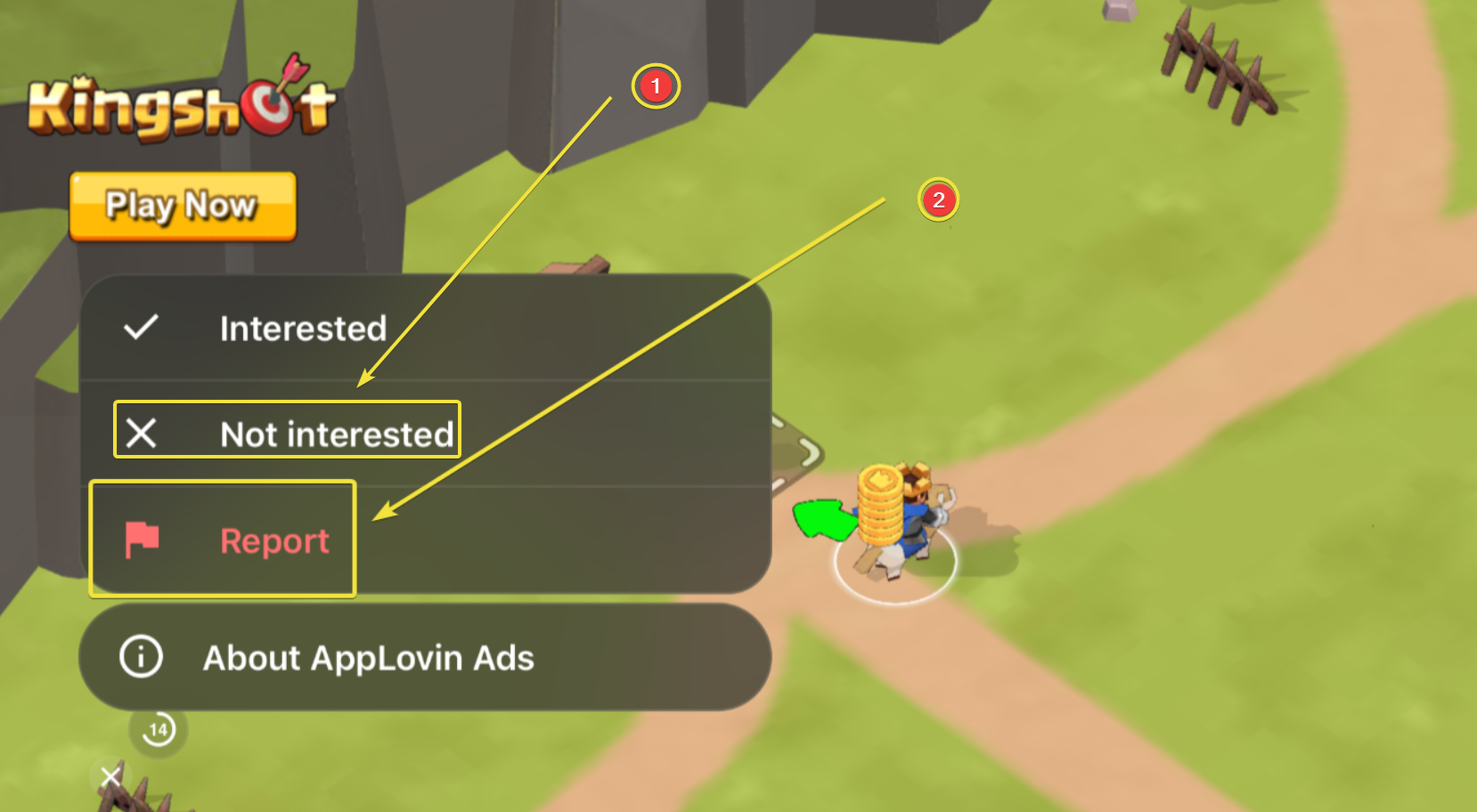
🟦Toque no ícone de Informações (i) diretamente na tela do anúncio.
🟦Selecione Denunciar / Conteúdo Inadequado. Isso alerta imediatamente a rede de anúncios para sinalizar e remover essa peça específica da rotação.
🟦Selecione Não Tenho Interesse (esta é uma opção menos eficiente, recomendada apenas se o botão Denunciar não estiver disponível na seleção).
TENHA EM MENTE
Observe que a interface ou o texto dos botões provavelmente será diferente do que você vê na imagem abaixo caso encontre um anúncio de outros provedores.
Emuladores e Dispositivos com Pouca RAM
Os anúncios em vídeo carregam visualizações web e reprodutores de vídeo pesados de terceiros que exigem muita memória.
Se você joga em um emulador Android para PC (como BlueStacks, Nox etc.) ou em um dispositivo com RAM limitada, travamentos por falta de memória e anúncios congelados em tela preta frequentemente não podem ser resolvidos devido a conflitos de emulação do sistema ou limitações de hardware.
Embora limpar o cache, reiniciar e reinstalar possam às vezes proporcionar alívio temporário, essas etapas não podem garantir uma reprodução estável de anúncios em hardware de menor especificação ou emuladores.
TENHA EM MENTE
Trainstation 3 foi criado apenas para dispositivos móveis (Android, iOS); ele não está disponível para desktop. Jogar em outros dispositivos, como Chromebooks, ou usar emuladores pode causar todos os tipos de problemas e, infelizmente, não podemos realmente garantir o desempenho ideal nem fornecer suporte para o jogo.
Agradecemos sua paciência e por nos ajudar a manter o jogo funcionando sem problemas!